

S4 Manager 设置与常见问题
点击左下角的齿轮打开设置。
账号
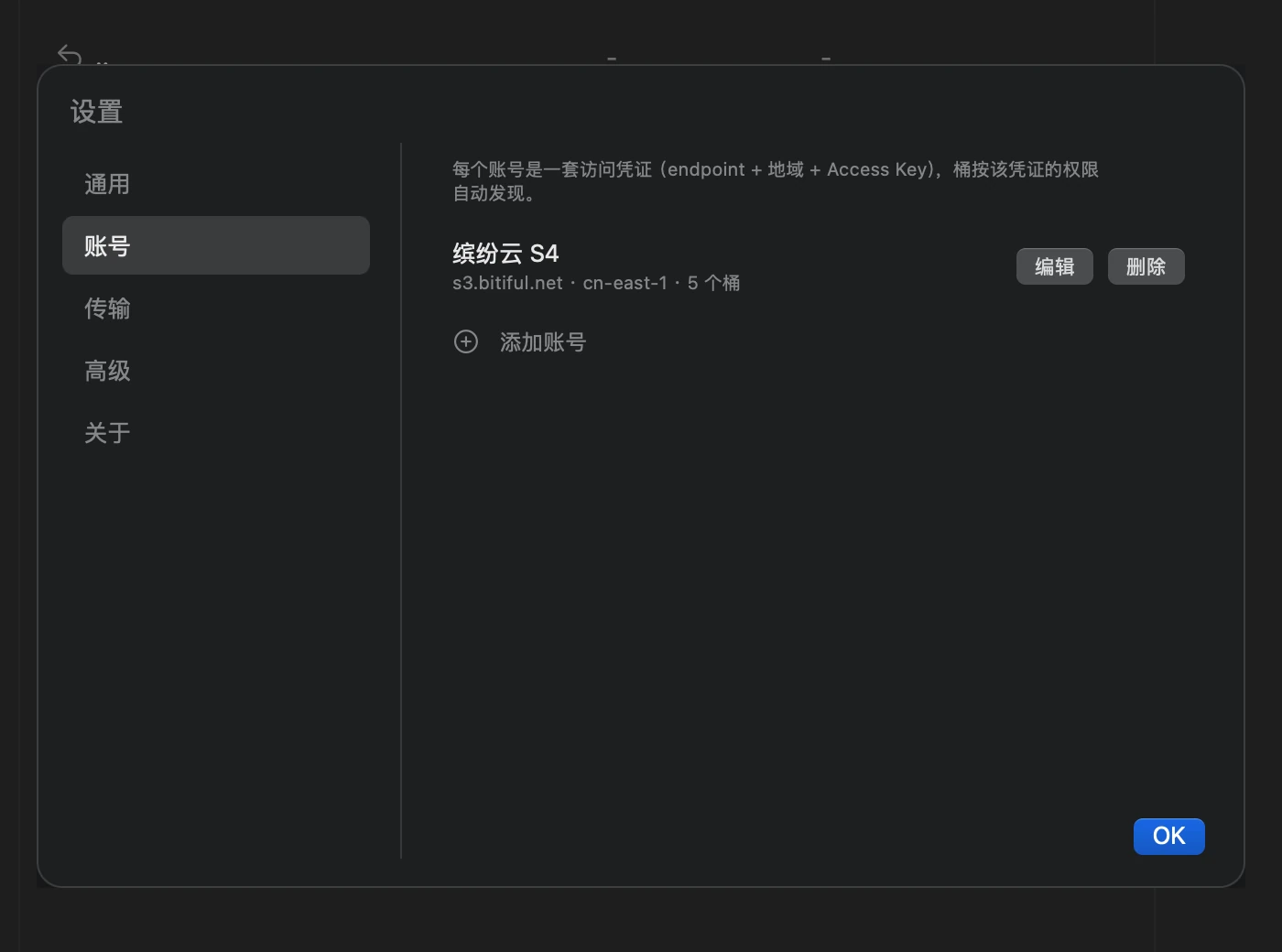
- 编辑:修改连接名称。服务商、可用区和密钥不能修改,更换密钥请新增一个账号,再删除旧的。
- 删除:从本机移除账号和保存的密钥,不影响云端的文件。
传输
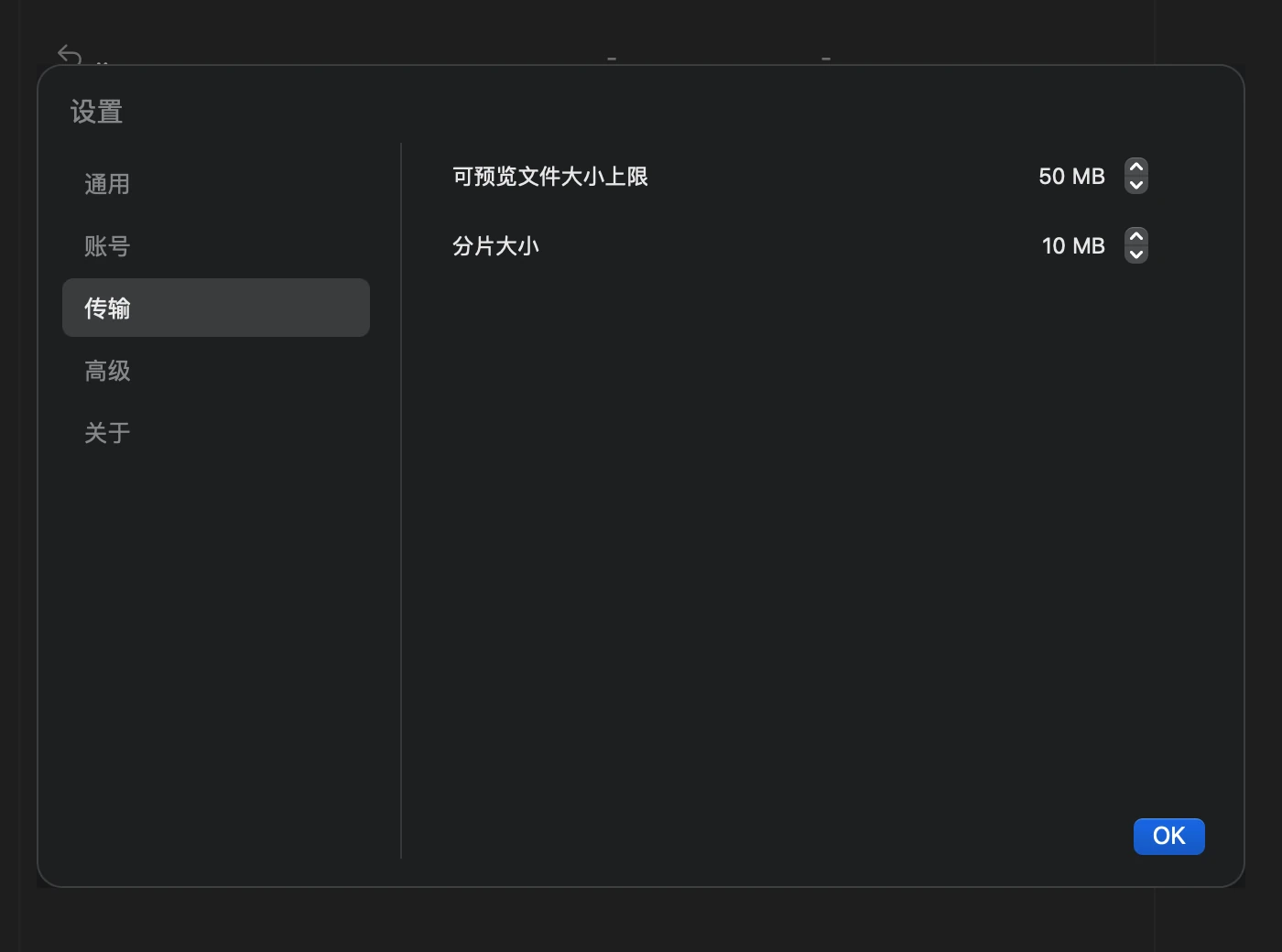
| 设置 | 说明 |
|---|---|
| 可预览文件大小上限 | 超过的文件不自动预览,默认 50 MB,最大 2048 MB |
| 分片大小 | 分片上传每片的大小,也是启用分片的阈值。最小 10 MB,按 5 MB 递增。网络好、文件大时可以调大 |
通用与高级
- 语言:简体中文、English。
- 调试日志:把请求和响应写到用户目录下的
bitiful.log,用于排查问题。文件最大 20 MB,用完请关闭。
导出和导入配置
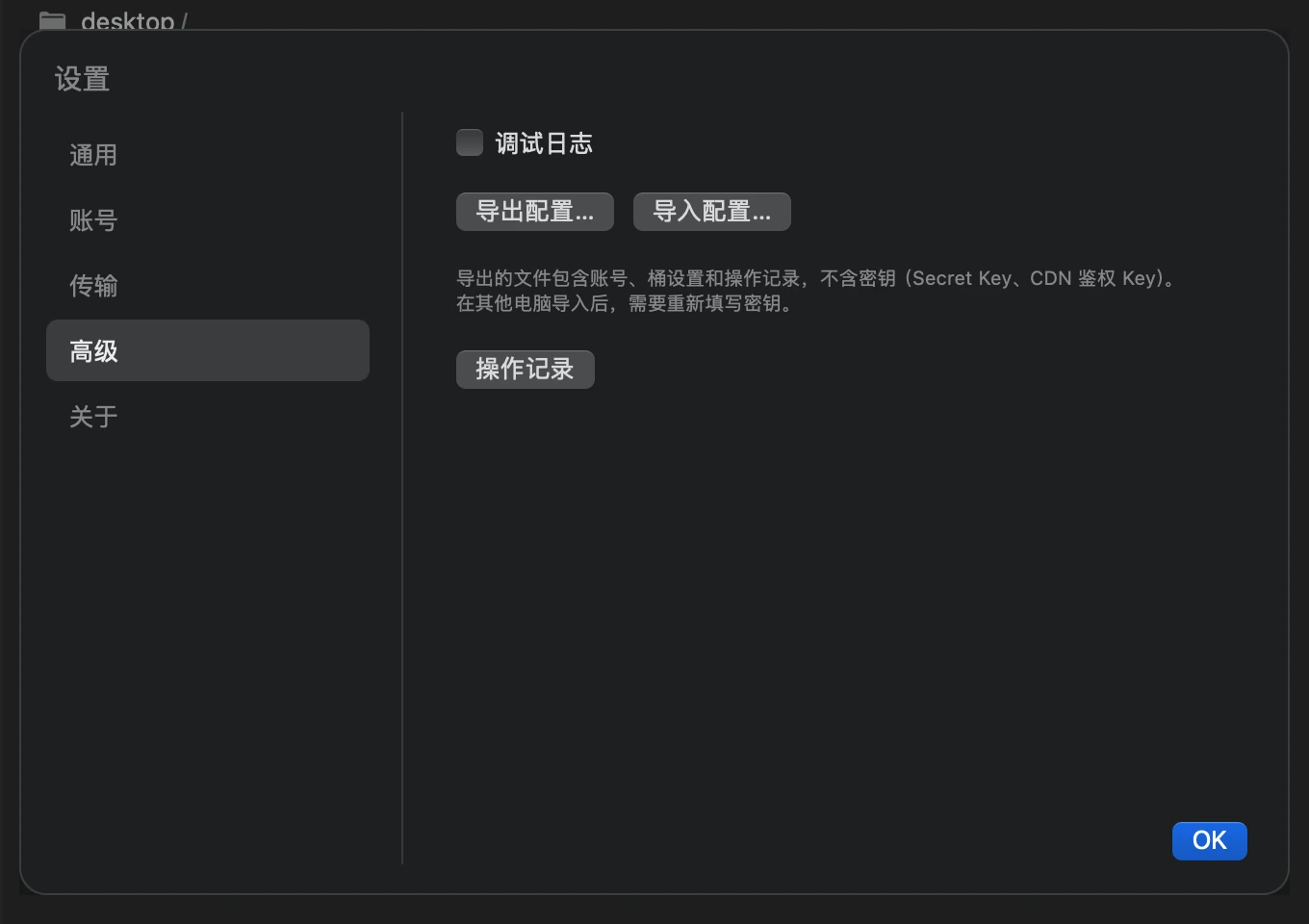
在 高级 里点击 导出配置…,把账号、桶设置、收藏和操作记录存成一个 JSON 文件,用于备份或换电脑。文件里有 Access Key ID,没有 Secret Key 和 CDN 鉴权密钥。
在另一台电脑点击 导入配置… 选择这个文件,确认后生效。导入后如果缺密钥,会列出对应的账号和桶:
- 缺 Secret Key:用 添加账号 选择相同的服务商和可用区,填入相同的 Access Key 和它的 Secret Key。不会多出一个账号。
- 缺 CDN 鉴权密钥:在 桶设置 里重新填写。
导入会替换本机全部账号、桶设置、收藏和操作记录,不会合并。不在文件中的账号,保存在本机的密钥在 macOS 上会在下次启动时清除;在 Windows 上会留在凭据管理器里,不再需要时请自行删除。原配置备份为配置目录下的 config.json.before-import.bak,只保留最近一次,也不含密钥。
没有账号的文件,或由更新版本导出的文件,无法导入。
操作记录
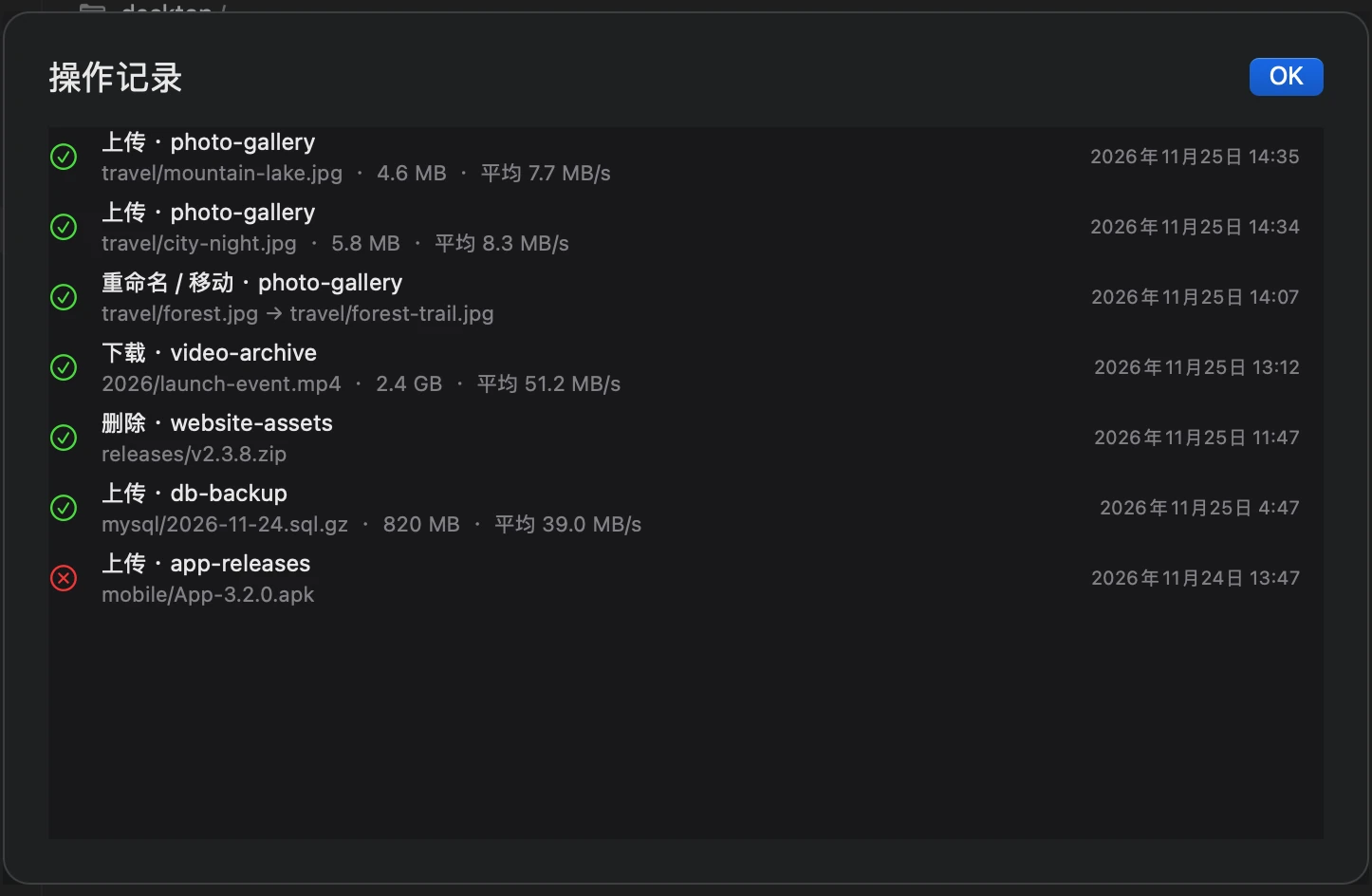
在 高级 里点击 操作记录,查看最近 100 条上传、下载、删除、重命名等操作的时间和结果。记录保存在本机,不会上传。
快捷键
| 操作 | macOS | Windows |
|---|---|---|
| 重命名 | 回车 | 回车 |
| 打开或关闭预览栏 | 空格 | 空格 |
| 粘贴并上传 | ⌘V | Ctrl+V |
| 复制选中项 | ⌘C,可粘贴到访达完成下载 | Ctrl+C,复制文件的完整路径(Key) |
| 删除 | ⌘⌫ | Ctrl+Delete |
平台差异
| 功能 | macOS | Windows |
|---|---|---|
| 预览 | 图片、音视频、PDF、文本,Markdown 与 HTML 可渲染 | 图片、文本;音视频与 PDF 需下载后查看 |
| 拖到桌面下载 | 支持 | 不支持,请用下载按钮 |
| 完成后系统通知 | 支持 | 不支持 |
| 密钥保存位置 | 钥匙串 | 凭据管理器 |
| 配置文件 | ~/Library/Application Support/S4Manager/config.json | %APPDATA%\S4Manager\config.json |
常见问题
添加账号时提示“该凭证未找到任何存储桶”
子账户还没有授权。在控制台 授权 后重新添加。已经添加的账号,新授权的桶会在 60 秒内自动出现。
能看到桶,打开提示 AccessDenied
子账户没有列出这个桶的权限,或只授权了某个目录。只有目录权限时,桶的根目录无法列出,请授予 列表权限。
上传失败,提示 403 AccessDenied
子账户没有写权限,在 子账户权限 里添加。
桶的容量和实际不一致
容量由服务端统计,随存储桶列表一起刷新,刚上传或删除的文件会稍后计入。
提示“目标位置已有同名文件夹”
S4 里文件和文件夹不能同名,换一个名字。见 S3 API 兼容性。
换电脑怎么迁移
在旧电脑 导出配置,到新电脑导入,再按提示重新填写 Secret Key 和 CDN 鉴权密钥。云端的文件不受影响。