

S4 Manager 桌面客户端
S4 Manager 是缤纷云的桌面客户端,用图形界面管理存储桶里的文件:浏览与预览、拖拽上传、大文件断点续传、重命名与移动、生成分享链接。除了缤纷云 S4,也可以连接其他兼容 S3 的对象存储。
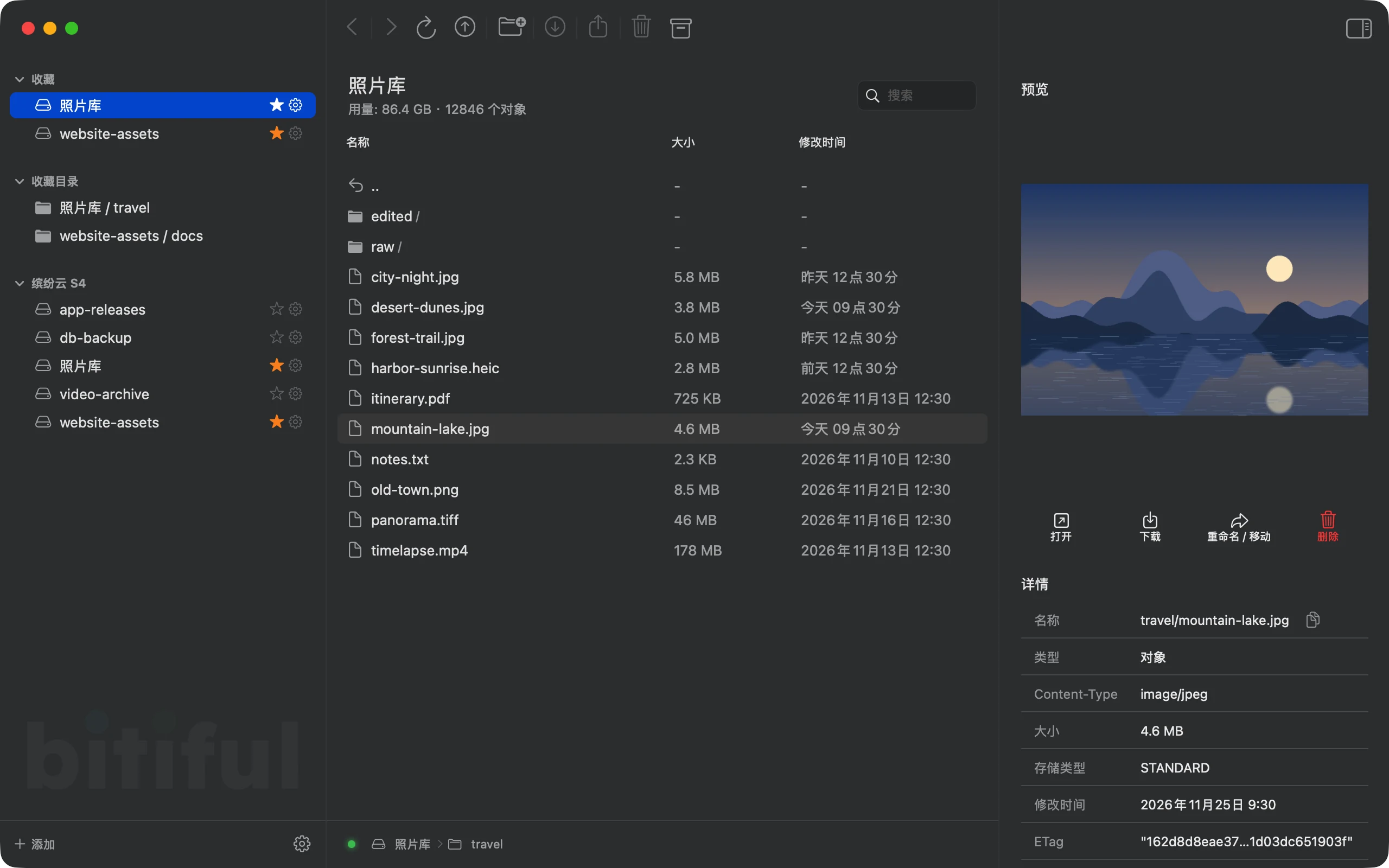
本文以 macOS 版为例。Windows 版的界面和操作相同,少数差异见 平台差异。
下载
| 系统 | 要求 | 下载 |
|---|---|---|
| macOS | macOS 13 及以上,Apple 芯片 | S4Manager-macOS.dmg |
| Windows | 64 位 Windows,解压即用 | S4Manager-windows-x64.zip |
打开 DMG,把 S4Manager 拖到 应用程序。应用已经过 Apple 公证,可以直接打开。
不需要安装。把 ZIP 解压到一个固定的目录,运行 S4Manager.exe。首次运行时如果 SmartScreen 提示“未知发布者”,点击 更多信息 › 仍要运行。
添加账号
准备好子账户的 AccessKey 和 SecretKey,见 子账户与 AccessKey。
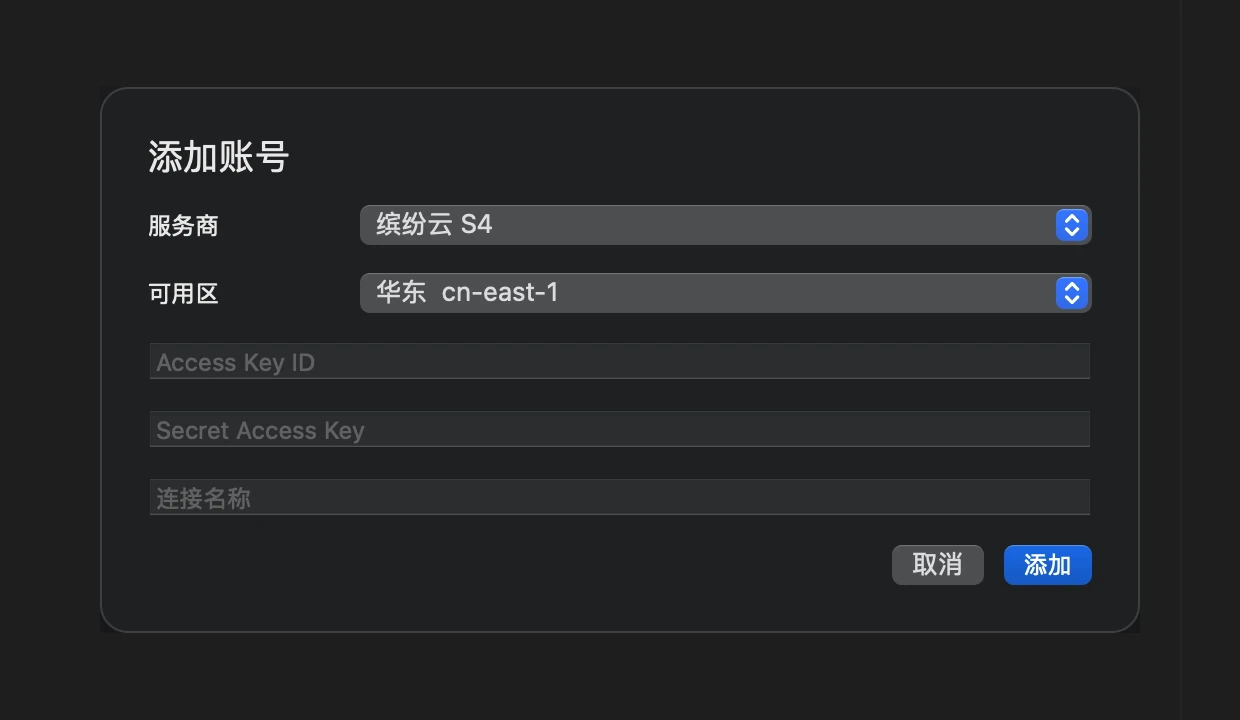
只会列出子账户有授权的桶。列表是空的,说明还没有 授权。
要点:
- 可以添加多个账号,左侧按账号分组显示。
- 存储桶列表每 60 秒自动同步一次,在控制台新建或授权的桶会自动出现。
- 配置只保存在本机,SecretKey 保存在系统的钥匙串(macOS)或凭据管理器(Windows)里,不写进配置文件。
- 服务商还支持阿里云 OSS、腾讯云 COS、七牛云和 AWS S3。
认识界面
| 区域 | 作用 |
|---|---|
| 左侧 | 收藏的存储桶、收藏的目录,以及各账号的存储桶。点星标收藏,点齿轮打开桶设置;右键可以 测试连接 |
| 顶部工具栏 | 从左到右:后退、前进、刷新、上传、新建文件夹、下载、分享链接、删除、分片管理;最右是预览栏开关 |
| 中间 | 当前目录的文件。标题下方是整个桶的容量和对象数 |
| 右侧 | 选中文件的预览、操作按钮和详情 |
| 底部 | 状态灯与当前路径。点路径的任意一级可以跳回;点状态灯打开 任务窗口 |