

用 S4 Manager 管理文件
浏览与搜索
- 双击文件夹进入,双击
..返回上一级。也可以用工具栏的后退、前进,或点击底部的路径。 - 在右上角 搜索 输入文件名的开头部分,会在当前目录里查找。不会搜索下级目录。
- 右键文件夹选 收藏目录,它会固定在左侧,方便下次直接进入。
- 列表较长时,滚动到底部自动加载更多。
预览
选中文件,右侧显示预览和详情。按空格键可以打开或关闭预览栏。
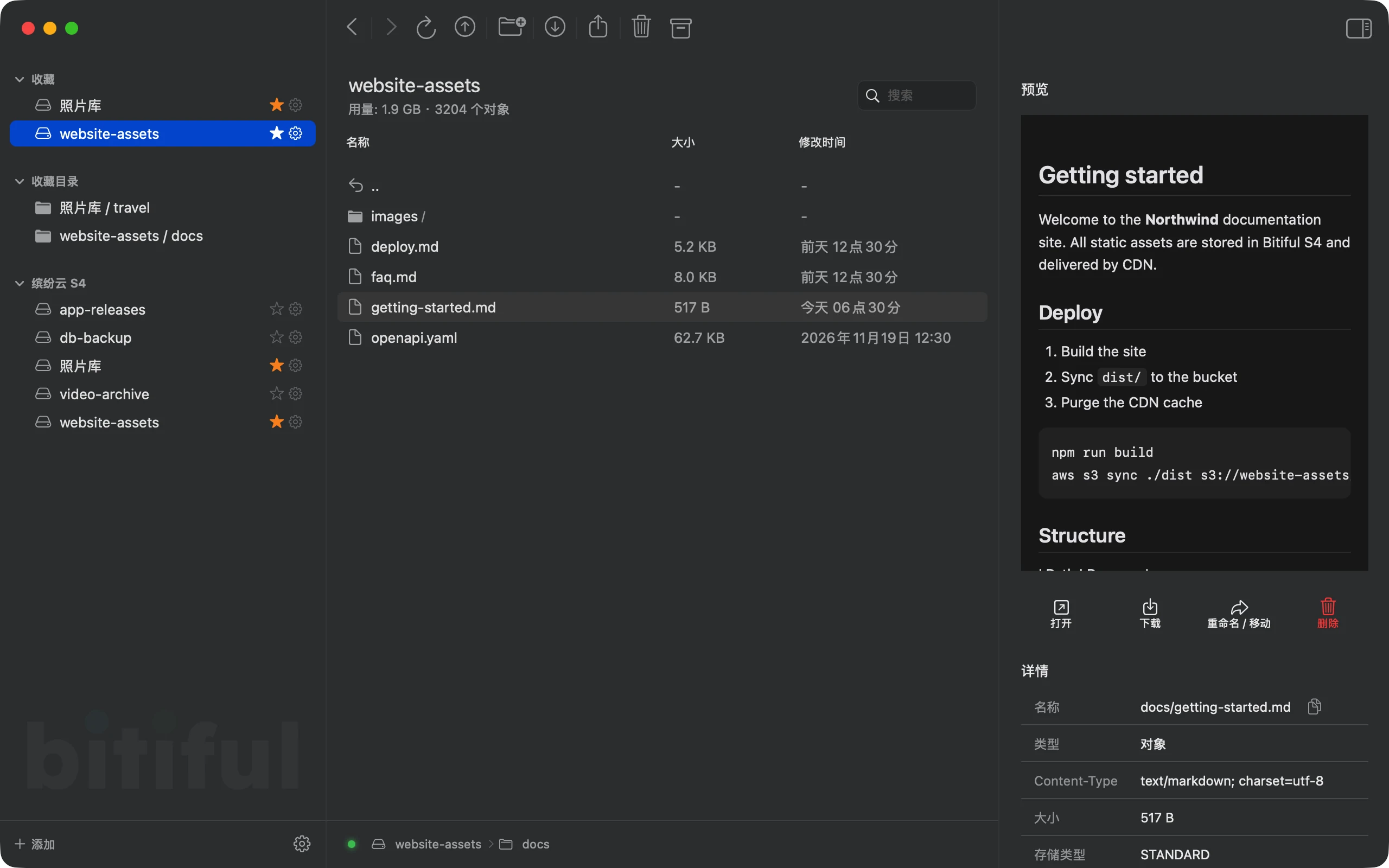
| 类型 | 支持的格式 |
|---|---|
| 图片 | jpg、png、gif、webp、heic、tiff、bmp 等 |
| 音视频 | mp4、mov、m4v、mp3、wav、m4a、flac,边下边播 |
| 文档 | pdf、txt、md、json、csv、yaml、xml、html 和常见代码文件。Markdown 与 HTML 可以切换源码与渲染 |
超过 50 MB 的文件不会自动预览(音视频除外),上限可以在 设置 里修改。预览会产生下载流量和请求。
上传
三种方式:
- 把文件或文件夹拖进窗口;
- 点击工具栏的上传按钮选择文件;
- 复制文件、图片或文字后,在列表里按
⌘V(Windows 为Ctrl+V)。图片和文字会自动保存成名为“剪切板 日期时间”的文件。
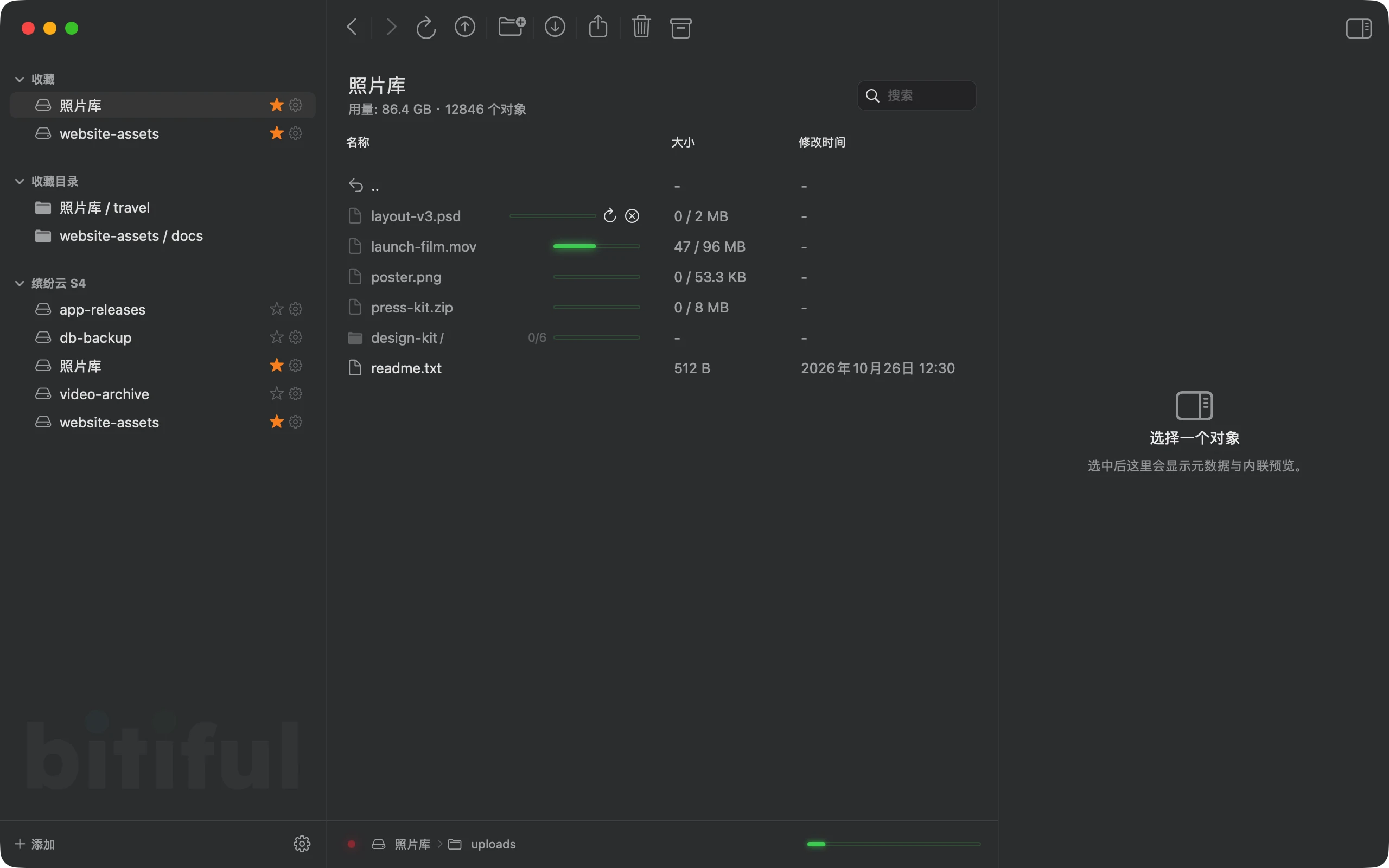
文件会上传到当前打开的目录,列表里直接显示进度。
同名文件
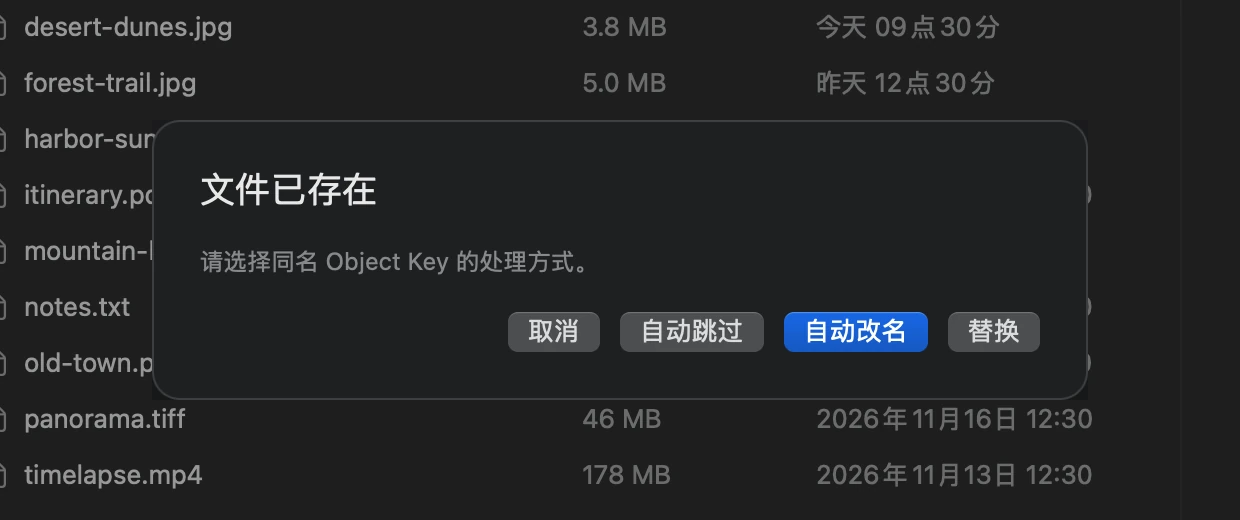
目标位置已有同名文件时,会询问处理方式:
| 选项 | 结果 |
|---|---|
| 自动跳过 | 不上传同名的文件,其余照常上传 |
| 自动改名 | 在文件名后加编号,两个文件都保留 |
| 替换 | 覆盖桶里的文件,无法恢复 |
大文件与断点续传
- 超过分片大小(默认 10 MB)的文件自动分片上传,最多 4 片同时进行。
- 网络中断、超时或服务端繁忙时,每一片会自动重试,最多 4 次。
- 仍然失败的任务会保留已经传完的分片,点击 重试 从断点继续。前提是本地文件没有改动,客户端也没有退出。
下载
选中一个或多个文件、文件夹,点击 下载 并选择保存位置。macOS 版也可以直接把文件拖到访达。
双击文件会下载到临时目录,并用系统默认的程序打开。在那里修改并保存,不会 同步回存储桶。
重命名与移动
- 改名:选中后按回车,直接在列表里修改。
- 移动:右键选 重命名 / 移动,填写完整的目标路径,例如
archive/2026/photo.jpg。
单个文件的移动由服务端完成,不重新上传,大文件也很快。文件夹会逐个移动其中的文件,中途失败可以重试,只处理剩下的部分。
删除
选中后点击 删除,或按 ⌘⌫(Windows 为 Ctrl+Delete)。
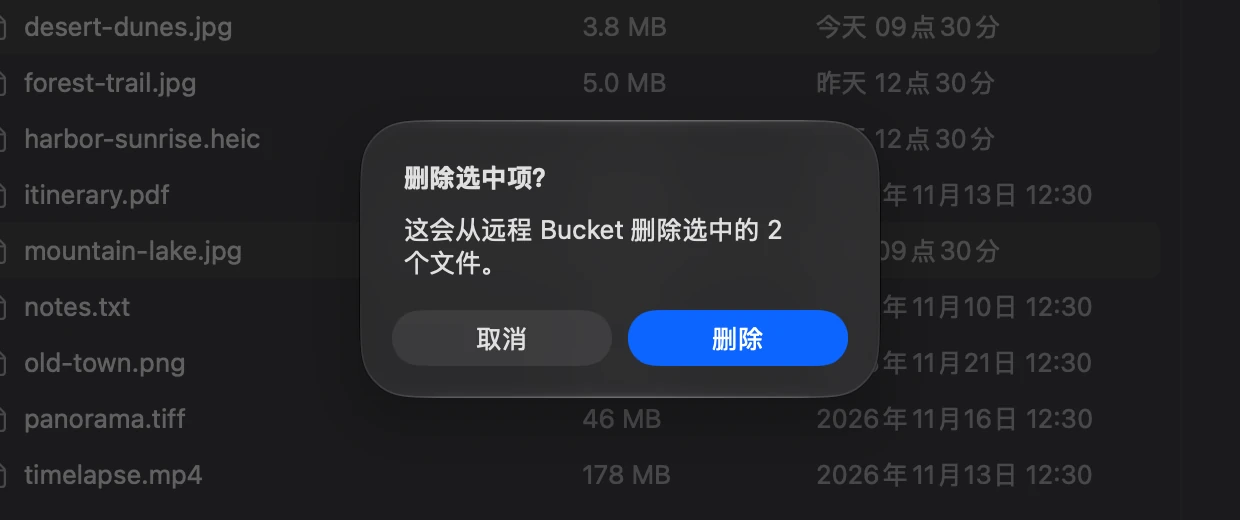
删除文件夹会删除其中的全部文件。S4 没有回收站,删除后无法恢复。
编辑元数据
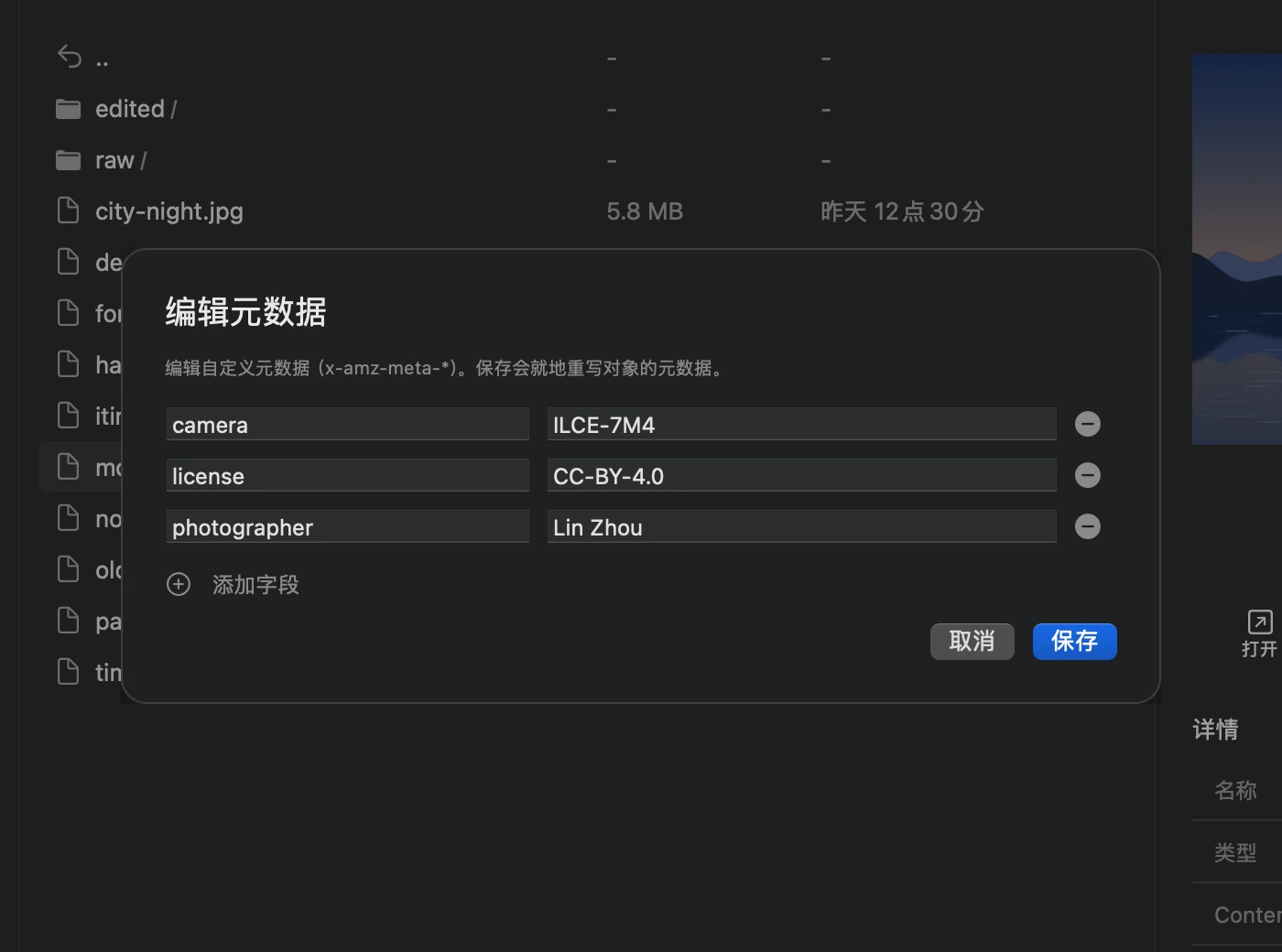
选中文件,在右侧 详情 的最下面点击 编辑元数据,可以增删改自定义元数据(x-amz-meta-*)。
任务窗口
上传、下载、删除、重命名都会成为任务。点击底部的状态灯打开任务窗口:
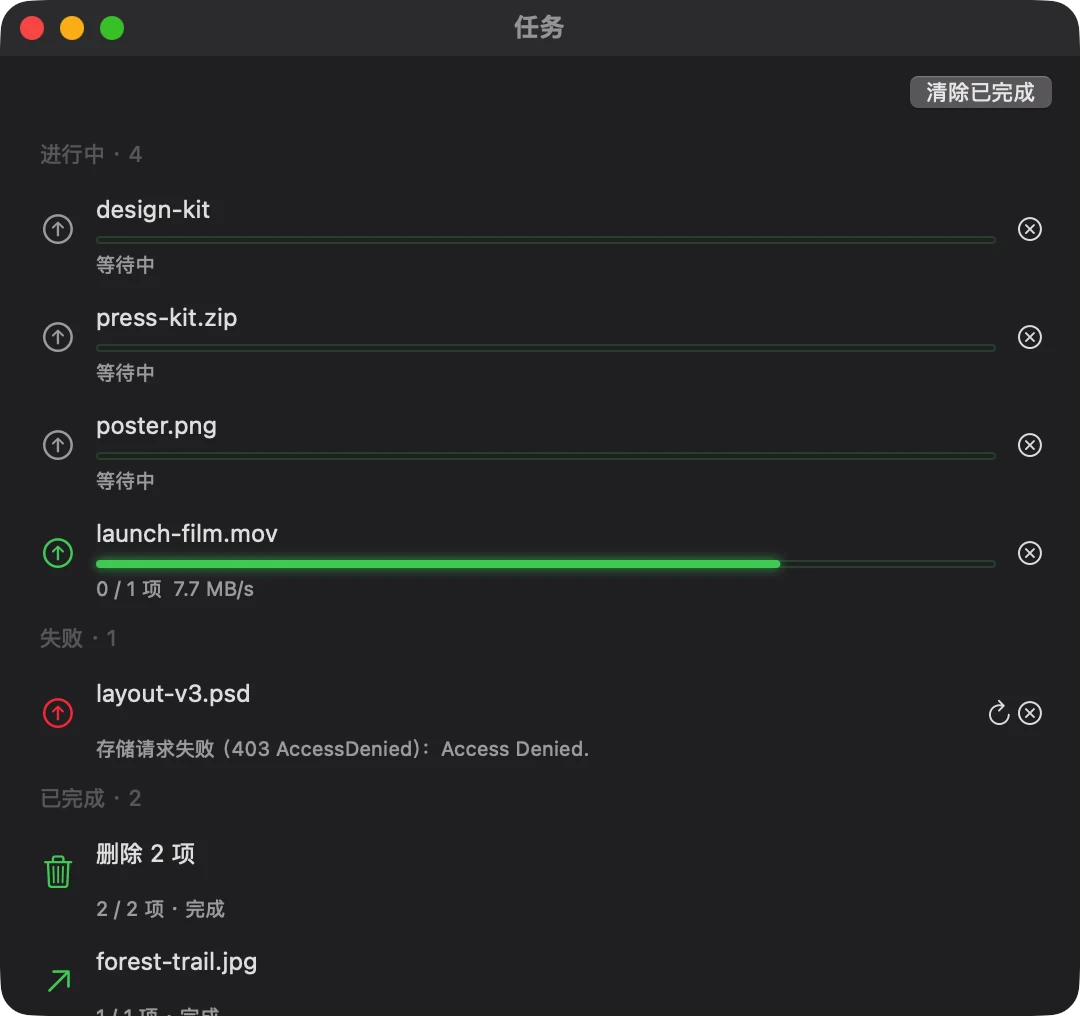
- 状态灯:绿色空闲,黄色有任务进行中,红色有任务失败。
- 任务按顺序逐个执行。进行中的可以取消,失败的可以重试。
- 取消上传会清理已经传到服务端的分片。
退出客户端后任务列表会清空,未完成的上传需要重新开始。
清理未完成的分片
中断的分片上传会继续占用存储空间。点击工具栏最后的 分片管理,查看当前桶里所有未完成的上传:
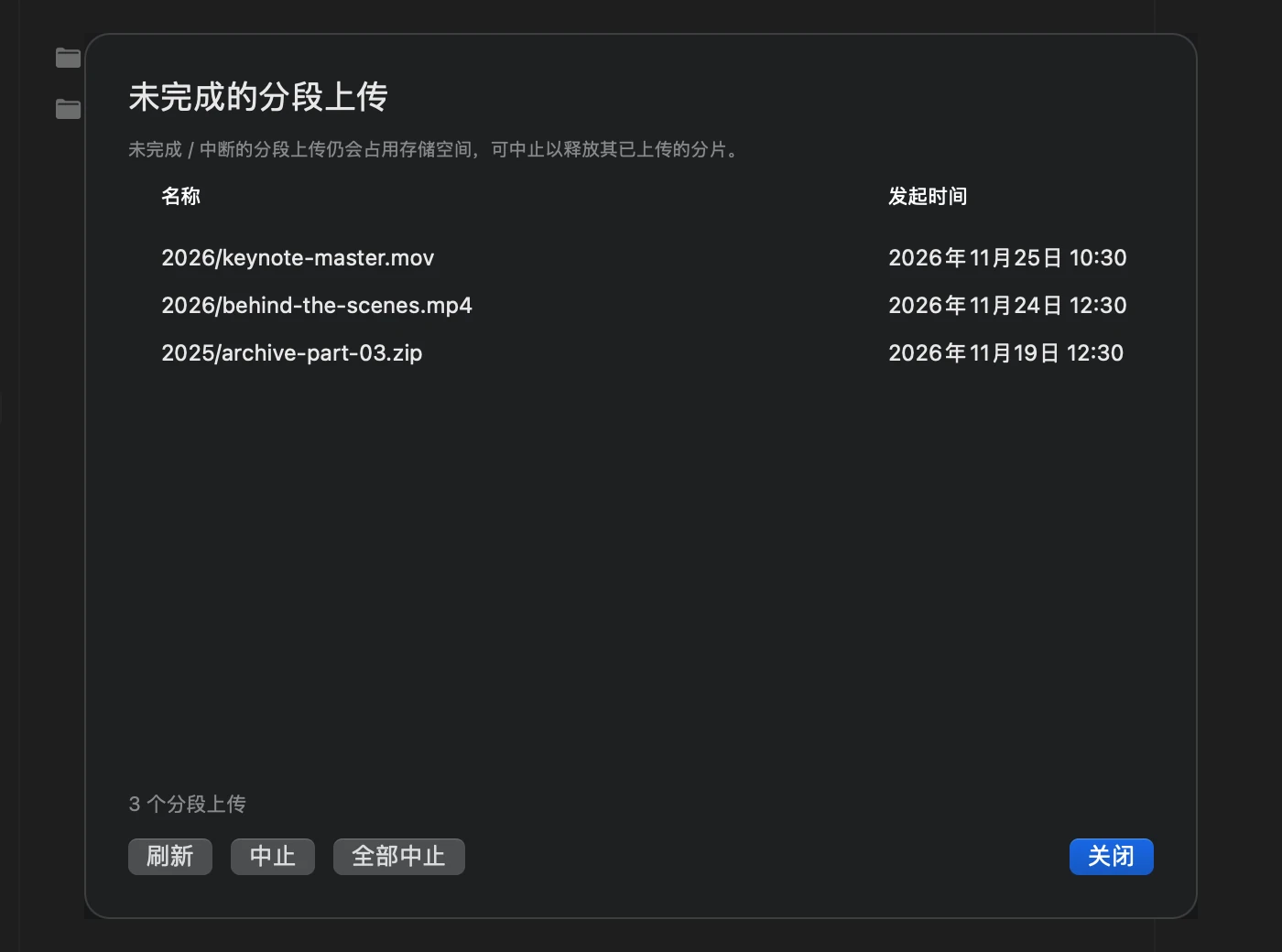
选中后点击 中止,或点击 全部中止 释放空间。其他程序正在进行的上传也会出现在这里,中止前请先确认。